
Om ett företags hemsida inte innehåller en kort förklarande video anses den vara föråldrad och intetsägande. Det är mycket sällsynt nuförtiden att hitta en webbplats som inte har en kort video. Inkluderingen av korta videor gör att den här artikeln behövs eftersom den diskuterar hur man hanterar videor i Elementor. I den här artikeln har vi utökat videowidgeten och alternativen för videobakgrund.
- Stöd för egenhostad video och Dailymotion-video
- Fördelar med egenhostade videor:
- Start- och sluttid för videowidget och bakgrund
- Blygsam varumärkesbyggande
- Lägg till en videobakgrund i Elementor
- Förbättrad mobilredigering
- Ändra brytpunkter för mobila enheter och surfplattor
- WP CLI-integration
- Gutenberg-inkludering
- Klibbig video av Förenade Arabemiraten
- Hur gör man en video sticky?
- Videostorlek
- Klibbig justering
- Videoavstånd
- Bakgrundsstorlek och stil
- Informationsfält
- Hantera fast video på responsiva enheter
- Dra var som helst på skärmen
- Stäng-knapp
- Slutsats
Stöd för egenhostad video och Dailymotion-video
I Elementor kan du bädda in inte bara videor från YouTube och Vimeo, utan du kan nu även inkludera egenhostade HTML5- och Dailymotion-videor.
Fördelar med egenhostade videor:
- Integritet och kontroll: Med GDPR och andra integritetsrelaterade frågor har det blivit allt viktigare att ha videor som du själv hostar. Du kan ha kontroll över innehållet i dessa videor.
- Äganderätt: Att ha egenhostade videor hjälper dig att inte förlita dig på innehåll som andra skapar. Med din video är du 100 % säker på att det inte kommer att finnas några problem med upphovsrätten. Det finns inte heller någon risk att videon raderas.
- Personalisering: med egen webbhotell kommer din video inte att innehålla några logotyper eller externa länkar. Detta hjälper dig att inkludera kvalitetsinnehåll som ser mer professionellt ut. Dina videor kan vara mycket användbara för att engagera besökarna på din webbplats.
- UX: egenhostade videor säkerställer att dina besökare inte visas annonser eller föreslagna videor. De kommer inte att bli distraherade eller omdirigerade till dina konkurrenter (genom föreslagna/rekommenderade videor).
Start- och sluttid för videowidget och bakgrund
Du kan ställa in en start- och slutpunkt för videowidgeten på plattformar som stöds. Du kan också välja videobakgrund så att endast den valda delen av videon spelas upp. Med hjälp av den här funktionen kan du enkelt loopa den relevanta delen av videon. Du kan visa det valda innehållet för dina besökare i en loop.
Blygsam varumärkesbyggande
Om du till exempel har bäddat in en video från YouTube men vill dölja YouTubes logotyp kan du välja "Modest Branding" för att dölja logotypen från den inbäddade YouTube-videon.
Lägg till en videobakgrund i Elementor
I det här avsnittet kommer vi att guida dig om hur du lägger till en video i Elementor:
Gå till Elementor-redigeraren och navigera till panelen. Sök efter "video" härifrån och dra in videowidgeten.
- Elementor > panel > sök 'video' > dra 'videowidget'
- Under Video > Källa väljer du antingen "YouTube", "Dailymotion", "Vimeo" eller egenhostad.
- Lägg sedan till en länk till videon. Om videon är egenhostad kan du antingen ladda upp den genom att bläddra i mediebiblioteket eller genom att använda en extern URL.
- Om du vill att en specifik del av videon ska spelas upp kan du välja en starttid och en sluttid.
- Du kan också lägga till en valfri miniatyrbild genom att lägga till ett bildöverlägg.
Förbättrad mobilredigering
Ändra brytpunkter för mobila enheter och surfplattor
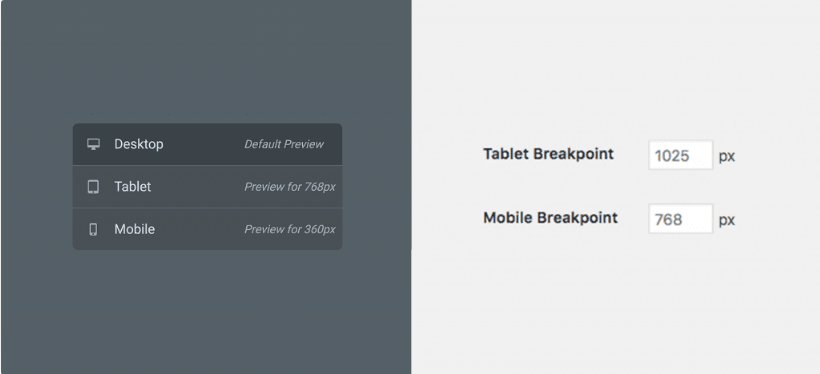
Länge har folk velat ha friheten att ha brytpunktsvärden för videor på mobiler och surfplattor. Goda nyheter!! Lösningen är här.
Efter att du har lagt till videon, som visas i avsnittet ovan, kan du ändra värdena för brytpunkter för surfplattor och mobila enheter i Elementor. Med hjälp av den revolutionerande brytpunktsfunktionen kan du anpassa din webbplats för att anpassas till widescreen-datorer, bärbara datorer, surfplattor eller små mobilskärmar.
För att ändra brytpunktsvärdena, navigera till:
Elementor Dashboard > Inställningar > Stil och ange de nya värdena för 'Tablet Breakpoint' och 'Mobile Breakpoint'
Och voilà!!!
Du har gjort det i sista minuten.
WP CLI-integration
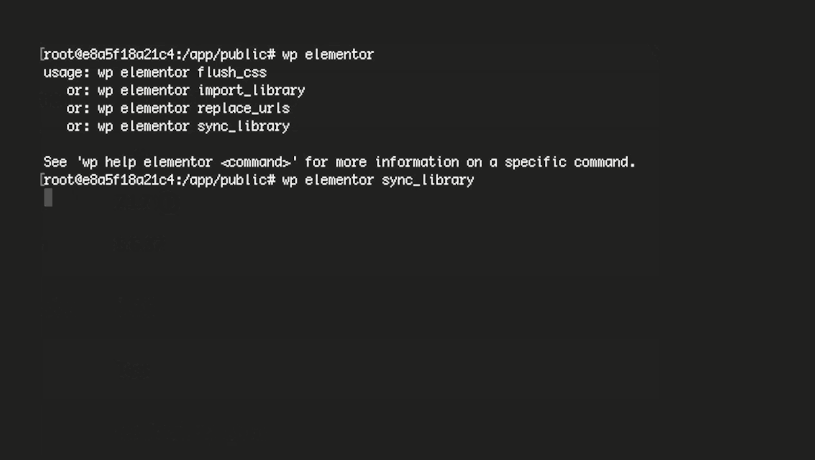
Kommandoradsgränssnittet för WordPress, WP-CLI, är ett öppen källkodsprojekt som tillhandahåller ett kommandoradsgränssnitt för en mängd olika åtgärder du kan utföra i WordPress-administrationen. Utvecklare är ganska bekanta med det.
Så med ett WP-CLI kan du utföra en lång lista med uppgifter från en slumpmässig terminal. På så sätt behöver du inte logga in på administratörsterminalen.
Elementor kommer nu med integrerad WP-CLI. Och denna integration av WP-CLI låter dig utföra följande uppgifter via kommandoraden:
- flush_css – Rensa Elementor Page Builder CSS-cachen
- sync-library – Synkronisera Elementor-biblioteket
- replace-URLs – Ersätt gamla URL:er med nya URL:er på alla Elementor-sidor
- Aktivera eller inaktivera licens – Aktivera eller inaktivera din Pro-licens
- import-library – Importera mallfiler till biblioteket
Fler CLI-kommandon kommer att läggas till för Elementor i framtiden.
Gutenberg-inkludering
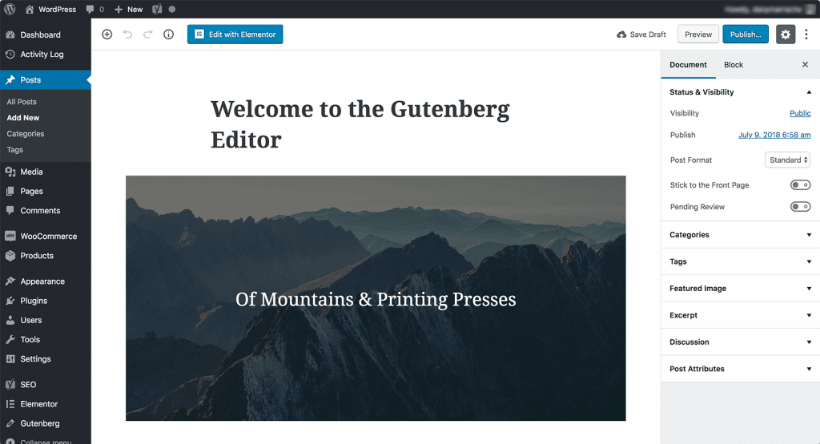
Under de kommande månaderna kommer även Gutenberg att läggas till i kärnan, vilket gör Elementor till ett komplett paket.
Med lanseringen av Gutenberg kommer Elementor att fungera ännu smidigare för alla elementor-användare.
Det är enkelt att växla mellan Gutenberg och Elementor med version 2.1 eftersom du kommer att använda den ständigt välbekanta knappen "Redigera med Elementor" i Gutenberg.
Klibbig video av Förenade Arabemiraten
Tänk dig om du skrollar på en sida och videoinnehållet slungas åt vänster eller höger, eller helt enkelt förblir orörligt.
Det måste vara en frustrerande syn.
Men inte längre. Eftersom den fantastiska funktionen i UAE:s Sticky Video gör att videon fastnar på sidan medan du skrollar, innebär det att din video flyter längs vänster eller höger sida av webbläsarfönstret. Med funktionen Sticky Video kommer videon tillsammans med texten att vara i fokus när besökaren skrollar för att läsa innehållet.
Hur gör man en video sticky?
Arabemiratens funktion har gjort den här funktionen elegant och enkel. För att göra videon fastklistrad kan du helt enkelt aktivera Fast video under innehåll (flik) > Fast video-inställning.
Det finns olika justeringsalternativ för videon i en funktion för fast video. Navigera till åtgärdsfältet och inställningarna för att styra alla aspekter av den fasta videon. De viktigaste funktionerna ges nedan:
- Videostorlek
- En mängd olika justeringsalternativ för fast video längs kanterna
- Hantera videoavståndet och stilen.
- Lägg till en bakgrund för videon
- Visa beskrivningen för videon med hjälp av informationsfältet
- Responsiv support
- Dra den fasta videon över fönstret i frontend-gränssnittet
- Anpassningar av stängningsknappen
Videostorlek
Du kan justera videons höjd och bredd genom att ange videons bredd i px. Videovisningen gäller enligt det bildförhållande som är inställt för videon. Du kan styra bildförhållandet för videon från Innehåll (fliken) > Video.
t.ex. – Om du har ställt in ett bildförhållande på 16:9 gäller de fasta videodimensionerna enligt det valda bildförhållandet.
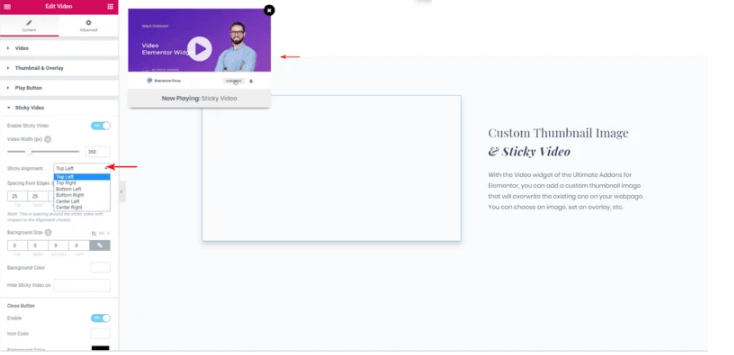
Klibbig justering
Du kan hantera justeringen , dvs. positionen för den fasta videon längs fönstrets kanter. Videon kan placeras så här:
- Övre högra
- Övre vänster
- Nederst till höger
- Nederst till vänster
- Mitten höger
- Mitten vänster
Videoavstånd
Du kan ändra avståndet från kanten för att kontrollera avståndet runt videon. Avståndet kommer att tillämpas enligt den valda fasta justeringen.
T.ex., för justering längst ner till vänster gäller avståndet endast från videons nedre och vänstra kanter.
Bakgrundsstorlek och stil
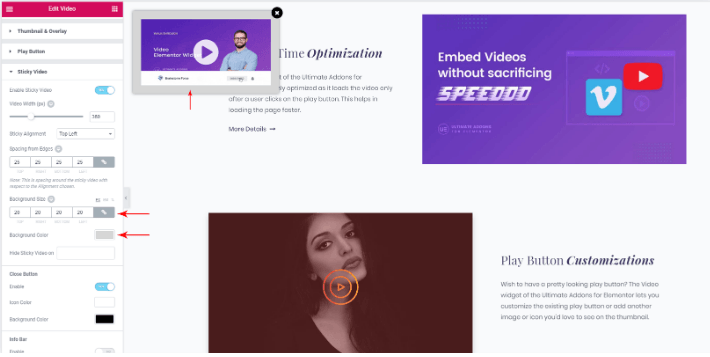
Det bästa med UAE sticky video är att du kan lägga till valfri bakgrund till videon. Du kan också välja storlek och färg på bakgrunden.
Informationsfält
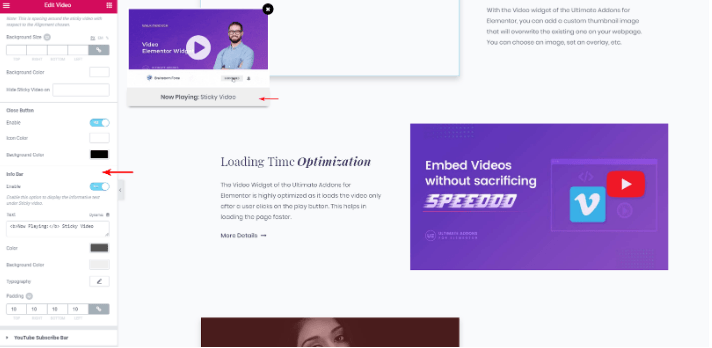
Det finns en kort beskrivning av varje typ av video-metadata. Med i UAE kan du lägga till informativ text under den fasta videon. Du kan beskriva varje fast video, vilket visar information om den video som spelas upp för närvarande.
Med informationsfältet kan du även styra videons färg, bakgrundsfärg, typografi och utfyllnad. Textfältet stöder HTML-innehåll. Du kan också använda den anpassade stilen på informationsfältets innehåll.
Hantera fast video på responsiva enheter
Det finns ett alternativ att dölja den fasta videon på responsiva enheter. Du kan välja olika enheter där du vill dölja den fasta videon.
Dra var som helst på skärmen
Du kan dra videoskärmen vart som helst med den här funktionen. Du kan helt enkelt klicka på videon och dra den för att placera den var som helst i visningsområdet. UAE -klistrade videor funktionen att dra den var som helst.
Obs : Mobila enheter och Elementors backend-redigerare stöder inte dra-funktionen.
Stäng-knapp
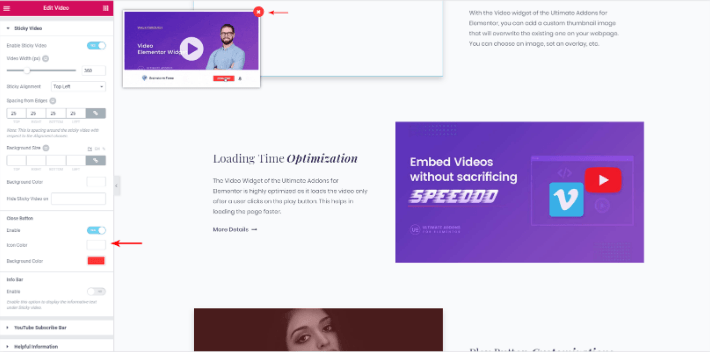
Du kan aktivera/inaktivera stängningsknappen för den fasta videon. Det finns också kontroller tillgängliga för att hantera stilen på stängningsknappen.
Slutsats
Med hjälp av UAE:s funktioner för sticky video kan du utforma och modifiera dina sticky videos efter dina önskemål. Pluginet plugin hela processen ganska enkel. Det är en mycket elegant lösning för att berika det grafiska innehållet på din webbplats. Fortsätt skapa fantastiska sticky videos på din webbplats och engagera dina besökare på din webbsida även när de skrollar på dina sidor.




