
如果您还没有实现 Booking 预订系统的自动化,那么您很可能在打电话、回复电子邮件或雇用前台人员手动管理所有事务上浪费了大量时间。.
这意味着你时刻如履薄冰,生怕错过任何电话或电子邮件!
这种情况会导致工作流程中断,增加压力和挫败感,最终导致生产力下降。.
因此,为了避免出现此类情况,简化预订系统迫在眉睫。.
合适的预约系统不仅可以实现预约流程的自动化,还可以为客户提供强大的预约体验,让他们能够轻松便捷地查询预约时间。.
为什么你需要一个功能强大的、带有支付选项的 WordPress 预订系统?
人们都在寻找最便捷的在线预约方式。他们更喜欢访问那些可以用手机或笔记本电脑轻松访问的网站。.
WordPress预订 plugin 能为您带来哪些神奇功能?以下是简要概述。
- 客户会通过电子邮件通知获知预约安排。.
- 没有人愿意在任何网站上留下信用卡信息,因此,集成 PayPal、Stripe 等多种支付网关可以简化客户的预订流程。
- 预订 plugin 可以通过运用礼品券营销技巧来吸引访客。.
- 访客可以将页面语言翻译成自己的母语进行预约。此外,您还可以根据客户的偏好设置支付货币选项。.
- 您可以快速查看不同客户的付款状态。如果您启用了免费服务功能,客户还可以享受该功能。此外,您还可以设置确认预约所需的预付款金额。.
如何使用 Bookly Pro 实现 WordPress 预订和支付自动化
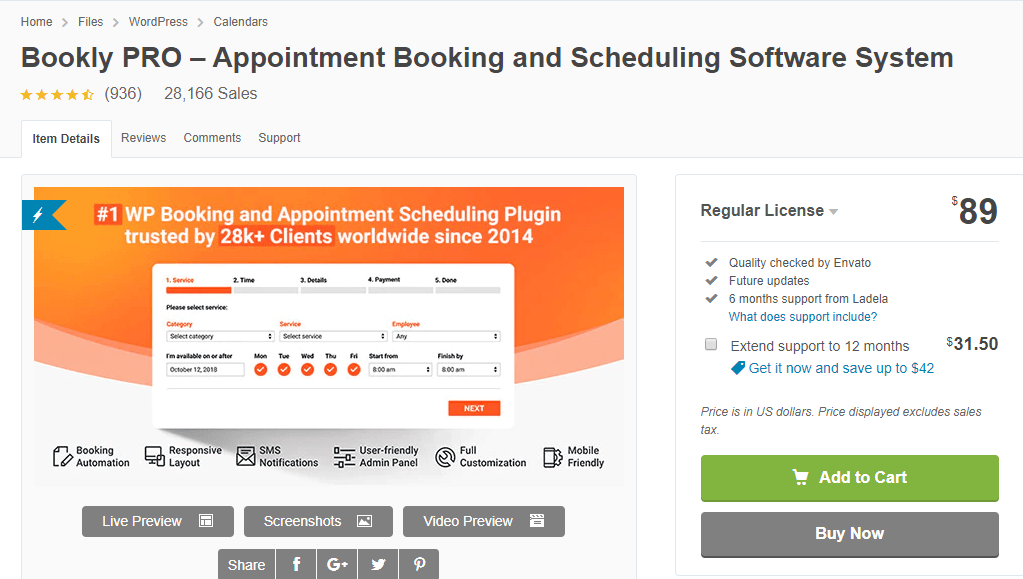
Bookly Pro是最受推荐的预订plugin,它能将 WordPress 预订系统与多种支付网关无缝集成。凭借其强大的预订系统和与在线支付网关的简易集成,Bookly 赢得了全球超过 25,000 家企业的信赖。
作为预约流程的一部分,客户需要在线支付一定的预付款以确保预约成功。如果您启用预付款选项,系统将快速获取客户的付款信息,从而节省您手动记录这些信息的时间。.
此外,付款可在一天中的任何时间进行,客户还可以为任何后续预订支付款项。.
Bookly Pro集成了十多种支付网关。要使用这些支付网关,您需要购买针对每个支付网关指定的附加组件。
这些支付网关如下
- PayPal快捷支付(需配合Bookly Proplugin)
- PayPal 标准结账(附加组件)
- Stripe(插件)
- Authorize.net,包括 Akamai(附加组件)
- Mollie,包含 iDEAL(附加组件)
- 佩森(附加组件)
- PayU Latam(附加组件)
- 2checkout(附加组件)
- PayUbiz(插件)
- WooCommerce
重要提示:所有这些支付插件都需要Bookly pro 插件,安装 Bookly pro 插件后,您可以进一步添加这些支付网关来接收和管理在线支付。
在 Bookly Pro 中接收和管理在线付款的快速教程
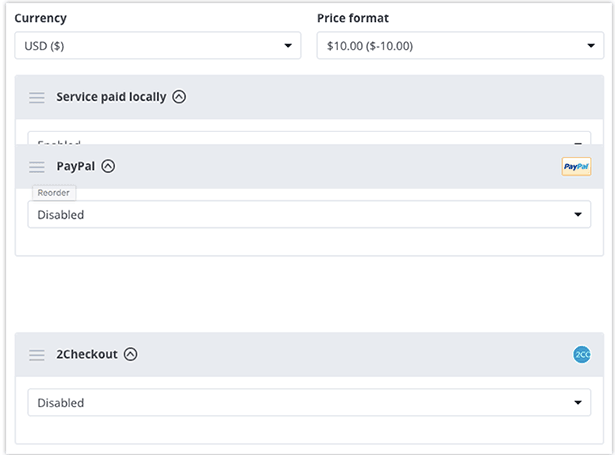
您还可以根据自己的喜好设置付款方式的顺序。请按照以下步骤操作。.
前往Bookly 菜单 >设置> 付款。只需在列表中拖动付款选项的上下位置,即可根据您的偏好创建订单。
如何将 PayPal Express Checkout 支付网关与 WordPress 集成?
您只需以下 3 个步骤即可轻松将 PayPal Express 结账功能集成到 WordPress 中。
- 步骤 1 :登录 PayPal 账户
- 步骤 2:进入 > 个人资料设置 > 我的销售工具 > 点击 API 访问中的更新。
- 步骤 3:点击“管理 API 凭证”,复制 API 用户名、API 密码和签名,然后粘贴到“设置”>“付款”>“PayPal Express 结账”中。
WooCommerce 与 Bookly Pro plugin集成
如果您拥有一家网上商店,并且正在寻找将其与预订 plugin 集成的方法,那么 Bookly pro 可以方便地为您完成这项任务,以便您可以集成 WooCommerce plugin 并使用他们的支付网关。.
Bookly Cart工作方式相同,一旦激活此集成, Bookly Cart将不再工作。
整合过程
请按照本指南设置 Bookly 和 WooCommerce plugin的集成。.
步骤 1 从 WordPress 存储库安装 WooCommerceplugin
步骤 2 :创建一个随机产品,并设置随机价格。要启动 Bookly 和 WooCommerceplugin集成,此步骤必不可少。您需要创建一个随机产品,并设置随机价格。该产品不一定是贵公司的产品,因为稍后该随机产品将被客户在购物车中选择的产品自动替换,客户甚至无法看到该随机产品。
步骤 3 :确保 Bookly 已在设置菜单中启用。为此,请转到 > Bookly 菜单 > 设置 > WooCommerce。检查 Bookly 是否已被允许。
步骤 4 :在此设置页面中选择您在步骤 1 中选择的随机产品。
步骤 5 :在这里您可以编辑购物车商品数据标题,因此请确保选择一个与您的服务相符的通用标题,因为此通用标题将显示在 WooCommerce 购物车中。
因此,一旦您选择 WooCommerce 选项,Bookly pro 附带的所有其他付款选项将不再有效,所有客户都将转移到 WooCommerce 购物车而不是 Bookly 购物车。.
Bookly Pro 存款支付插件
Bookly Pro另一个值得一提的功能是“预付定金插件”,大多数公司都使用它来分两步收取款项。价格分为两期,第一期在预订时预先收取,剩余款项在客户到达预约地点时线下收取。
以下是如何在您的系统中使用存款支付插件的演示
设置程序
步骤1 :在您的WordPress网站上安装Deposit支付插件。
步骤2:在存款栏中为每位员工设置个人存款金额。
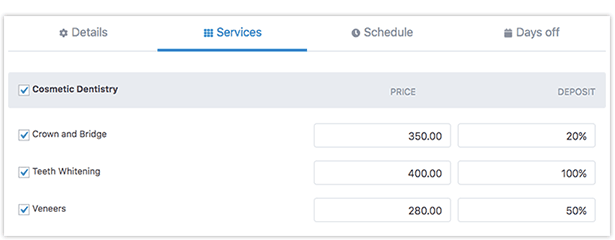
为客户设置存款选项
客户在预订流程的最后阶段将被要求支付订金。他们可以选择只支付订金或全额付款。.
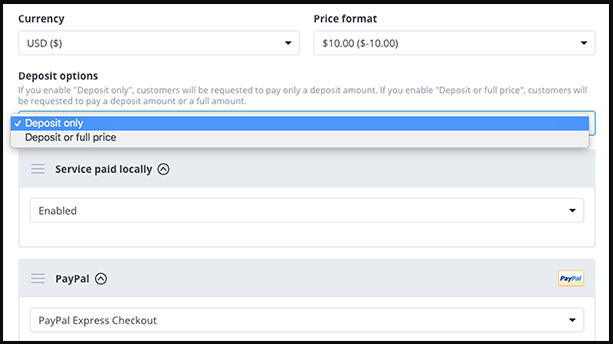
预订时选择显示文本
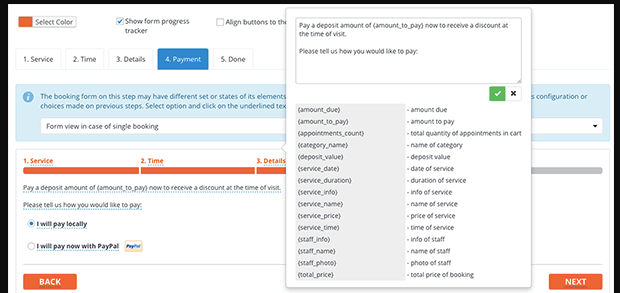
您还可以编辑付款流程中显示的文本。.
前往> 外观> 付款>点击文本并根据您的选择更改措辞。
在发送给客户的通知中包含付款金额信息。
已存入款项和剩余应付费用的完整详情可以包含在发送给客户的短信通知或电子邮件通知中。.
或者,顾客也可以不支付任何押金就结账,要使用此选项,您必须在设置>付款部分禁用“本地支付”选项。.
编辑到访时已支付的押金或已收到的款项
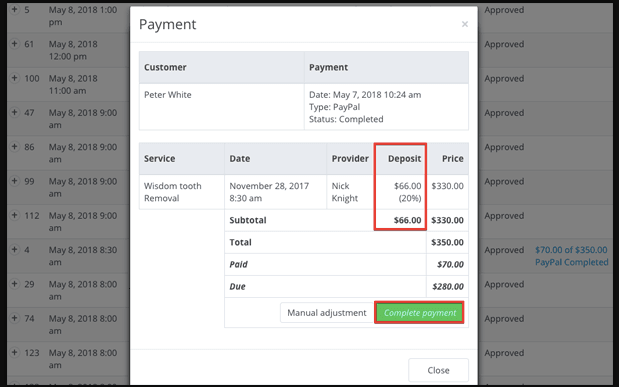
客户完成定金支付后(他们可以通过银行转账或在预约时到店支付),您可以在窗口中编辑付款详情。.
要编辑这些付款详情
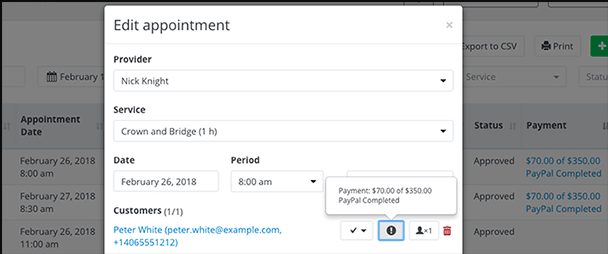
前往>日历中的预约或预约列表>打开客户姓名旁边的付款图标>编辑已收到的全额付款。
如何管理新增或现有的存款支付
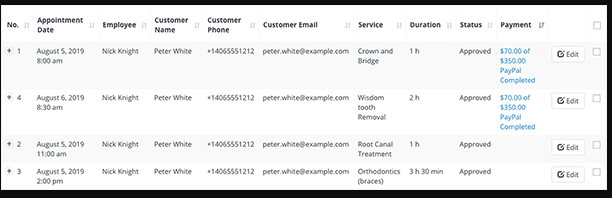
任何新的定金支付将分别显示在预约列表和付款列表中。.
窗口中,存款金额将以整数形式显示。付款详情窗口将显示已收款项的状态,分别为“已付金额”或“应付金额”。客户付款完成后,付款选项将被标记为“已完成”或“已付清”。.
如何设置支付货币
Bookly Pro提供多种货币选项,您还可以设置本地货币。Bookly 支持所有主流货币,如果您在列表中找不到所需的货币选项,也可以联系客户支持部门。
要启用货币设置:转到 > 设置 > 付款 > 货币。
Bookly 专业定价
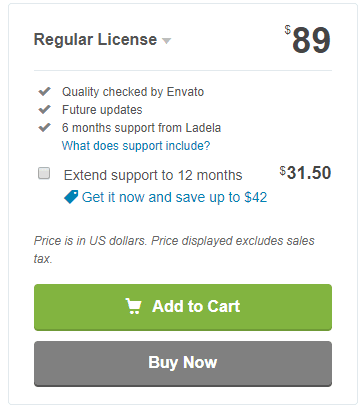
Bookly Pro售价 89 美元,包含 6 个月的支持服务;您只需额外支付 31 美元,即可将支持服务升级至 12 个月。
您可以通过插件获得其他支付网关集成。.
总结
市面上有很多预订 plugin可用于管理预订和预约系统。然而,选择一款最适合自身业务需求的插件并非易事。大多数预订 plugin仅用于预约和预订,并不提供支付网关集成,这类 plugin仅适用于那些偏好线下支付且仅将预订 plugin用于预订目的的企业。.
因此,我强烈推荐Bookly Proplugin因为它具备强大的多任务处理能力,并能与多种支付网关无缝集成。Bookly Pro是一款功能丰富的plugin,它集成了众多卓越的功能,不仅能为访客提供一流的用户体验,还能与最先进的支付网关无缝对接。




