

Elementor là một trình tạo trang WordPress hoạt động liền mạch với bất kỳ giao diện hoặc Plugincủa WP. Nếu bạn đang sử dụng Elementor và đang tìm kiếm Plugin tốt nhất để quản lý bảng, thì bạn đã đến đúng nơi.
Bảng biểu là công cụ hữu ích và không thể thiếu đối với nhiều trang web WordPress. Bạn có thể sắp xếp, so sánh và phân chia dữ liệu hiển thị cho khách truy cập để dễ hiểu hơn. Tạo bảng biểu trên WordPress là một kỹ năng cần thiết.
Việc tạo bảng đã trở nên dễ dàng hơn nhiều nhờ pluginso với phương pháp rườm rà trước đây sử dụng HTML.
- Tại sao nên sử dụng bảng?
- WP Table Managerlà gì?
- Tại sao nên chọn WP Table Manager?
- Hướng dẫn sử dụng WP Table Manager
- Tạo bảng bằng WP Table Manager
- Tạo biểu đồ bằng WP Table Manager
- Bảng giá WP Table Manager
- Phần kết luận
Tại sao nên sử dụng bảng?
Bảng giúp hiển thị dữ liệu một cách có ý nghĩa mà không gây cảm giác rườm rà hay khó đọc; bài viết này sẽ giới thiệu Plugin tốt nhất phù hợp để tạo và quản lý bảng bằng Elementor. Trước tiên, hãy cùng xem xét một số plugincần cân nhắc khi sử dụng bảng trên trang web WordPress của bạn, và chúng ta sẽ chọn ra plugin tốt nhất.
Elementor là một trình tạo trang WordPress giúp việc thiết kế web trở nên dễ dàng hơn bao giờ hết. Nó cung cấp hơn 80 widget phục vụ nhiều mục đích khác nhau. Vấn đề của Elementor là nó không có widget mặc định để tạo bảng. Để có thể sử dụng bảng trong Elementor, cần phải có một pluginbảng.
Có rất nhiều pluginđể xây dựng và quản lý bảng trong Elementor, nhưng liệu bạn đã lựa chọn đúng? Nhiều người cảm thấy khó khăn trong việc tìm được Plugin phù hợp để hoàn thành công việc.
WP Table Manager là Plugin phù hợp nhất để tạo bảng trong WordPress bằng Elementor.
WP Table Managerlà gì?
WP Table Manager là một plugin quản lý bảng cung cấp giao diện bảng tính, giống như Excel, để giúp quản lý các bảng trên trang web WordPress của bạn. Nó được tích hợp rất nhiều tính năng mà mọi chủ sở hữu hoặc người xây dựng trang web WordPress đều sẽ rất thích sử dụng.
Giao diện bảng tính của nó cho phép người dùng dễ dàng tạo và chỉnh sửa các bảng, sau đó có thể đưa chúng vào các trang và bài đăng chỉ bằng một cú nhấp chuột.
plugin WP Table Manager là một trong Plugintiên tiến nhất, tích hợp thư viện charts.js cho phép bạn sử dụng dữ liệu từ bảng để tạo ra nhiều loại biểu đồ khác nhau để hiển thị trên trang web của mình.
Tại sao nên chọn WP Table Manager?
WP Table Manager là plugin quản lý bảng duy nhất dành cho WordPress cho phép bạn quản lý các bảng trên trang web của mình ở định dạng bảng tính. Với giao diện bảng tính này, bạn có thể sắp xếp và chỉnh sửa nội dung của bảng và các ô của nó bằng cách kéo và thả;
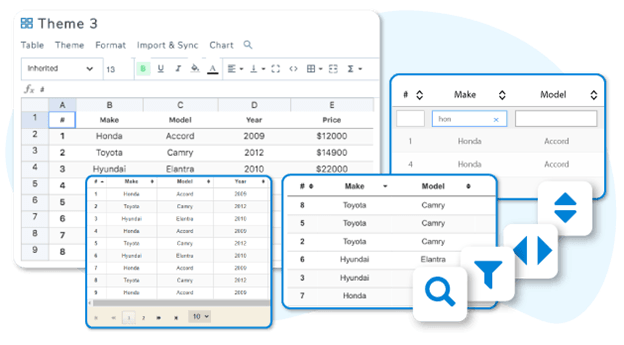
Bạn cũng có thể thay đổi giao diện bảng, tùy chỉnh mã CSS và bố cục nút để có được bảng tương thích trên trang web của mình.

Trình WP table manager cũng cung cấp khả năng tích hợp đầy đủ với trình tạo trang Elementor với hai widget chuyên dụng:
- WP Table Manager Nội dung bảng
- Biểu đồ WP Table Manager .
plugin WP Table Manager giúp tiết kiệm thời gian: nó xử lý các thao tác phức tạp với bảng, như trường hợp của HTML trước đây. Chỉ cần nhấp chuột vào một ô, bạn có thể chỉnh sửa dữ liệu trong ô đó và tự động lưu lại. Ngay cả một lỗi nhỏ của người dùng cũng không thể làm sai lệch hoặc làm hỏng mẫu bảng của bạn.
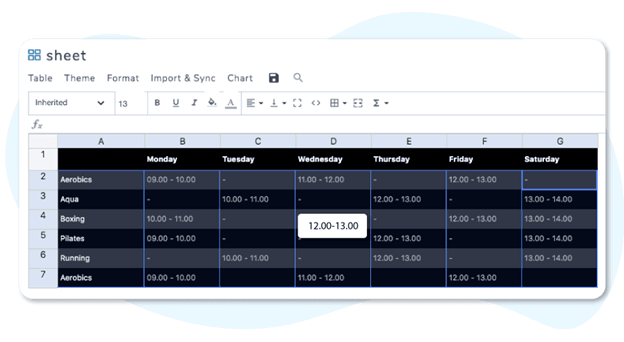
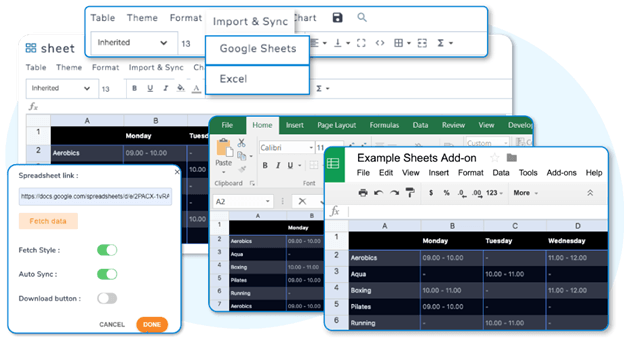
WP Table Manager là một plugin tinh vi nhưng dễ sử dụng; nó đồng bộ hóa với Excel và các tài liệu Excel trực tuyến của Office 365; nghĩa là, bạn có thể nhập và xuất bảng từ và đến tệp Excel, giúp tiết kiệm rất nhiều thời gian so với việc nhập tệp bảng tính và tạo bố cục thủ công. Để đồng bộ hóa tệp Excel, bạn cần chọn tệp Excel trên máy chủ của mình, kích hoạt tính năng đồng bộ hóa dữ liệu tự động, và thế là xong! Giờ đây, bạn có thể cập nhật bảng của mình mọi lúc mọi nơi chỉ bằng cách chỉnh sửa tệp Excel.
Có lẽ bạn đang tự hỏi vậy còn Google Sheets thì sao? Bạn đoán đúng rồi; bạn cũng có thể đồng bộ hóa bảng của mình với một bảng tính Google trong Google Drive và kích hoạt tính năng đồng bộ hóa dữ liệu tự động.
Tất cả những thao tác này sẽ nhập định dạng bảng tính Excel hoặc Google Sheets vào bảng của bạn.
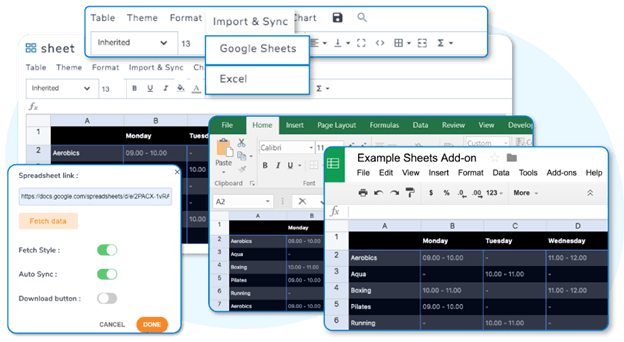
Với WP Table Manager, bạn không cần phải cấu hình nhiều. Bạn chỉ cần kích hoạt tính năng tự động lưu, chú thích và nhập/xuất sang Excel. Bạn cũng có thể chọn xuất sang Excel 2003 hoặc Excel 2007.
Hướng dẫn sử dụng WP Table Manager
Để cài đặt pluginWP Table manager , bạn vào thư mục /wp-content/plugin và tải lên pluginWP Table Manager , sau đó nhấp vào nút “cài đặt ngay”
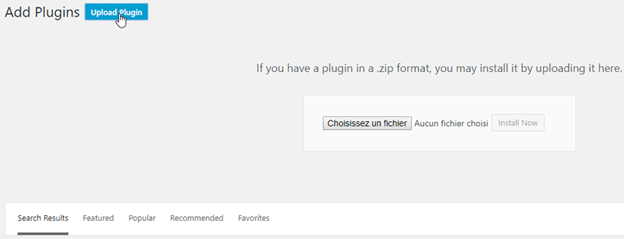
Nhấp vào “kích hoạt plugin”, sau đó bạn sẽ thấy WP Media Folder xuất hiện trên thanh quản trị.
Để cập nhật thư mục WP Media Folder , bạn cần sử dụng trình cập nhật mặc định của WP và cài đặt phiên bản plugin mới hơn Plugin bạn cũng có thể kích hoạt cập nhật trực tiếp bằng cách nhấp vào Cài đặt > Chung, sau đó liên kết tên đăng nhập và mật khẩu tài khoản JoomUnited của bạn.
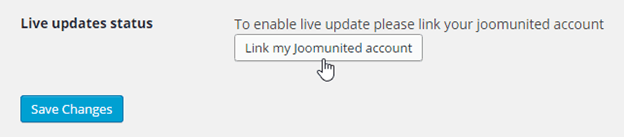
Giờ đây bạn có thể làm việc mà không gặp trở ngại nào.
Tạo bảng bằng WP Table Manager
Sau khi tải lên và kích hoạt Plugin, bạn sẽ thấy một menu mới hiện lên có tiêu đề “Quản lý Bảng”. Khi bạn nhấp vào đó, bạn sẽ thấy một bảng mặc định đã được tạo sẵn. Ở góc trên bên phải, bạn có một tab có tên “Bảng”, trong đó có sáu kiểu bảng được xác định trước; hãy chọn kiểu bạn muốn và bắt đầu chỉnh sửa.

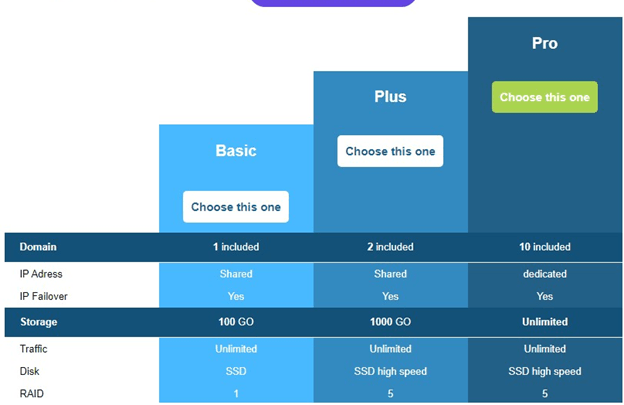
Nhấp đúp vào từng ô để chỉnh sửa nội dung. Bạn có thể định dạng bảng giống như các tài liệu Excel khác bằng cách nhấp vào tab “Định dạng” ở góc trên bên phải bảng, giúp bạn tạo giao diện khác cho bảng của mình.
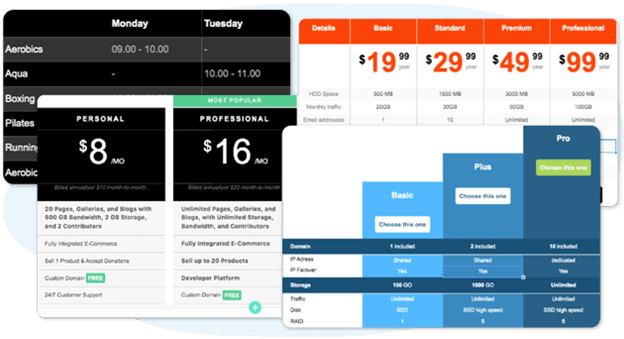
Để sử dụng WP Table Manager trong Elementor, chúng ta chọn bảng WP Table Manager mà chúng ta muốn thêm vào nội dung trang web, thao tác này sẽ ngay lập tức tạo bản xem trước trong bảng quản trị Elementor. Trên trang quản trị Elementor, bạn có thể đổi tên, tạo và xóa bảng. Bạn cũng có thể nhập trực tiếp tài liệu Excel từ máy tính của mình vào Elementor bằng cách sử dụng WP Table Manager và tiện ích bảng dựa trên Excel của Elementor.
Tạo biểu đồ bằng WP Table Manager
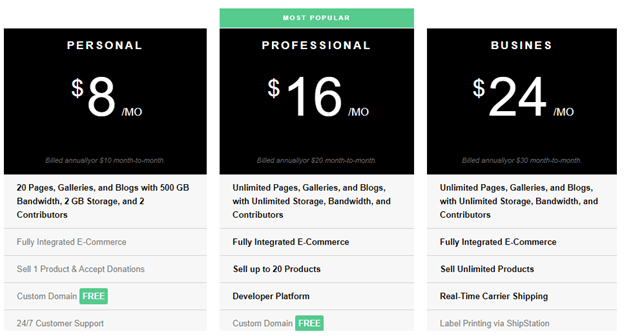
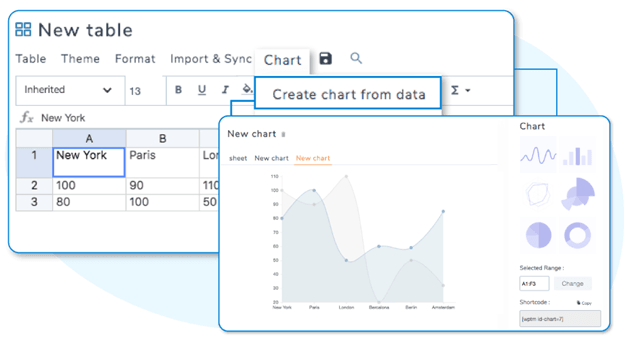
Nếu bạn muốn thêm tính năng biểu đồ vào trang web của mình, bạn đã đến đúng chỗ. Đầu tiên, bạn cần tạo một bảng mới thông qua tab “Bảng mới”, sau đó thiết lập dữ liệu của bạn giống như trong bất kỳ bảng Excel nào khác; sau khi nhập xong dữ liệu, bạn chọn dữ liệu như hình bên dưới và nhấp vào nút “Thêm biểu đồ mới”;
Biểu đồ sẽ được tạo ra dựa trên các phân vùng dữ liệu.
Ở phía bên phải, bạn có thể làm đẹp biểu đồ hoặc thay đổi loại biểu đồ sao cho phù hợp nhất với bảng của mình.
Sau khi thiết lập xong, bạn nhấp vào tab “Thêm”, tại đó bạn sẽ được cung cấp hai mã ngắn để giúp hiển thị biểu đồ trong bài đăng; một mã dành cho bảng và mã còn lại dành cho biểu đồ.
Sau khi tạo biểu đồ với kiểu dáng mong muốn, bạn vào bảng quản trị Elementor và sử dụng tiện ích Elementor WP Table Manager để xem trước biểu đồ ngay lập tức bằng cách chọn bảng mà từ đó biểu đồ được tạo ra; biểu đồ sẽ tự động cập nhật khi nguồn dữ liệu được thay đổi.
Dưới đây là một số tính năng chính cần lưu ý khi bạn quyết định lựa chọn WP Table Manager:
- Quản lý bảng biểu trong giao diện giống như bảng tính
- Khả năng phản hồi của bảng,
- Tùy chọn ưu tiên các cột,
- Chỉnh sửa ô trực quan và HTML,
- Khả năng tự động lưu,
- Dễ dàng tạo biểu đồ từ dữ liệu
- Xem trước và cập nhật bảng theo thời gian thực
- Dễ dàng nhập/xuất tệp Excel.
Bảng giá WP Table Manager
WP Table Manager là một plugin có chi phí thấp hơn, với hơn 60.000 thành viên sử dụng hàng ngày và hài lòng với chất lượng dịch vụ và hỗ trợ của Plugin.
Nó có hai tài khoản thành viên
- MÓN KHỞI ĐẦU
- Người chuyên nghiệp
Gói khởi đầu có giá 34 đô la và sử dụng được trong sáu tháng với các tiện ích bổ sung chuyên nghiệp, bao gồm hỗ trợ và cập nhật; điều thú vị là không có giới hạn dữ liệu và không có phí định kỳ, nghĩa là bạn có quyền lựa chọn tiếp tục sử dụng dịch vụ hay không.
Mặt khác, gói PRO có giá 39 đô la cho một năm và có các tùy chọn tương tự như gói Khởi đầu. Việc lựa chọn gói nào hoàn toàn phụ thuộc vào bạn.

Phần kết luận
plugin WP Table Management là một plugin được đóng gói tốt, dễ sử dụng và linh hoạt, với giao diện sạch sẽ và đơn giản giúp tạo và tùy chỉnh bảng dễ dàng. Giao diện bảng tính hoạt động hoàn hảo; nó mang lại cho bạn cảm giác như đang ở trong văn phòng thực sự, cung cấp cho bạn tất cả các chức năng của bảng tính Excel và Google Docs; kết hợp với sáu kiểu thiết kế tích hợp sẵn, một nét hoàn hảo tinh tế chắc chắn sẽ làm tăng thêm tính thẩm mỹ cho bảng của bạn. Với mức giá phải chăng, đây là một plugin đáng để sử dụng. Với Pluginnày, bạn có thể có số lượng cột và hàng không giới hạn. Bạn có thể coi Plugin này là hình mẫu của sự hoàn hảo khi tạo bảng bằng Elementor.




